عضو شوید


:: فراموشی رمز عبور؟

عضویت سریع

نام کاربری :
رمز عبور :
موبایل :
ایمیل :
نام اصلی :
تاریخ : دوشنبه 09 آذر 1394
بازدید : 314
نویسنده : webattraction


اگر واقعا عاشقش باشی ، حتی فکر کردن به او باعث شادی و آرامشتان می شود .

اگر واقعا عاشقش باشی ، در کنار او که هستید ، احساس امنیت می کنید .

اگر واقعا عاشقش باشی ، حتی با شنیدن صدایش ، ضربان قلب خود را در سینه حس می کنید .

اگر واقعا عاشقش باشی ، زمانی که در کنارش راه می روید احساس غرور می کنید .

اگر واقعا عاشقش باشی ، تحمل دوری اش برایتان سخت و دشوار است .

اگر واقعا عاشقش باشی ، حتی


بقیه در ادامه مطلب

تاریخ : دوشنبه 09 آذر 1394
بازدید : 300
نویسنده : webattraction
اگر قرار باشه ظرف 24 ساعت دنیا به پایان برسه تموم خط های تلفن و تالارهای گفتگو و ایمیل ها اشغال میشه. پر میشه از كلمه های (( از اینكه رنجوندمت پشیمونم من رو ببخش یا تو را عاشقانه می پرستم یا مراقب خودت باش )) اما بین این همه پیام یكی از همه تكون دهنده تره (( همیشه عاشقت بودم ولی هیچوقت بهت نگفتم )) پس عشق و محبت را تقدیم آنكه دوستش داریم كنیم شاید فردایی دیگر هرگز نباش
تاریخ : دوشنبه 09 آذر 1394
بازدید : 304
نویسنده : webattraction

19 ترفند مفید در Windows Media Player 10

 Windows Media Player یکی از برنامه های پخش کننده صوت و تصویر است که به صورت آماده همراه با سیستم عامل ویندوز در کامپیوتر نصب می شود. گرچه این برنامه در تمام ویندوزها وجود دارد ولی شاید کمتر کاربری به صورت کامل با آن آشنا باشد . کاربران معمولا برای شنیدن یا دیدن (سرسری) فایل های صوتی و تصویری از این برنامه استفاده می کنند و اگر بخواهند به طور جدی یا حرفه ای با یک فایل چندرسانه ای کار کنند ، به سراغ نرم افزارهای دیگری چون Winamp،JetAudio،RealPlayer و غیره می روند . البته شاید هم حق با این کاربران باشد . چرا که WMP تا قبل از نسخه ۱۰، برنامه زیاد خوش دست وپرامکاناتی نبود. ولی با عرضه نسخه ۱۰ این برنامه ، قضیه فرق کرده است . حالا برنامه خیلی برنامه خیلی زیباتر شده و امکانات زیادی دارد . ولی برای کسانی که به نسخه ۹ عادت کرده اند، با این نسخه جدید شاید کمی سردرگم شوند. جای منوها و ابزارها عوض شده و عموما به منوی View رفته اند . حتی Color Chooser هنوز هم وجود دارد و حالا می توانید طیف رنگ و میزان پربودن صفحه را خودتان انتخاب کنید . به جای انباشته کردن آن هم آیکون کوچک در صفحه Library ، حالا یک دکمه More Info گذاشته شده که اطلاعات آلبوم و هنرمند را روشن یا خاموش می کند . دیگر مجبور نیستید یک Codec اضافی MP۳ روی سیستم نصب کنید یابا یک برنامه دیگر آهنگ های خود را Pi کنید . مایکروسافت هنوز هم برفرمت WMA خود اصرار می ورزد . ولی یک MP۳ Codec هم به نام Fraenhofer در برنامه گذاشته که می تواند با هرBit Rate به ریپ کردن آهنگ ها بپردازد.

بقیه در ادامه مطلب


تاریخ : دوشنبه 09 آذر 1394
بازدید : 303
نویسنده : webattraction

چگونه از اطلاعات رايانه‌ خود محفاظت کنيم؟


شايد شما مطالب بسيار محرمانه و سري را برروي رايانه‌ شخصي خود نگه‌داري نكنيد ولي حداقل فايل‌ها و عكس‌هايي داريد كه به آن‌ها علاقه‌منديد و از پاك شدن يا تغيير يافتن ناخواسته و ناگهاني آن‌ها اندوهگين مي‌شويد و احتمالا دوست نداريد اين فايل‌ها به دست غريبه‌ها بيفتد.
به گزارش ايسنا، راه‌هاي بسياري براي حفاظت از فايل‌ها و فولدرها برروي رايانه‌هاي شخصي وجود دارد كه در اينجا به شش روش مهم‌تر و عملي‌تر اشاره مي‌كنيم:
*محافظت در برابر ويروس‌ها و ابزار جاسوسي
بقیه در ادامه مطلب

تاریخ : دوشنبه 09 آذر 1394
بازدید : 321
نویسنده : webattraction

دستورات کاربردی و ترفندهای Run

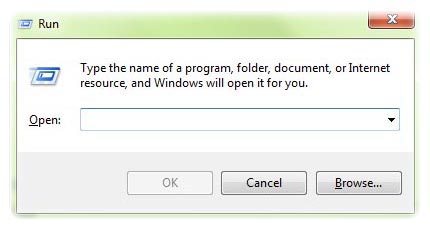
احتمالا شما با RUN  در سیستم عامل ویندوز آشنا هستید و چندین بار برای اجرای برنامه های مختلف ویندوز، RUN را اجرا کرده اید، در واقع وقتی شما دستوری را در RUN مینویسید، سیستم عامل به دنبال آن دستور در مسیرهای زیر میگردد و برنامه یا دستور شما را اجرا میکند…

برای اجرای RUN چند روش ساده وجود دارد که روش سریع آن فشردن دو کلید Win+R از صفحه کلید کیبورد است و روش دیگر اجرای Start Menu و کلیک بر روی گزینه ی Run در ویندوز XP و در ویندوز ویستا و ۷ اجرای Start Menu و تایپ کردن کلمه ی Run و سپس Enter کنید تا پنجره ای به صورت عکس فوق اجرا شود.

حالا قبل از اینکه دستورات کاربردی Run را بنویسم و توضیح بدم هر دستور چه کاری انجام می دهد این هم بگم که شما می توانید هر برنامه ای را که می خواهید اجرا کنید کافی است Run را اجرا و اسم برنامه را تایپ کرده و Enter بزنید تا سریعتر برنامه را اجرا کنید مثل photoshop , mspaint , firefox , nero و…

دستوراتی بسیار زیادی برای Run وجود دارد که معروفترین آنها می توان به دستورات CMD , Regedit , Msconfig و… اشاره کرد اما دستورات بسیار زیادی هست که بسیار کاربردی و شاید شما هم هیچ آشنایی با آن نداشته باشید. که من این دستورات را برای شما با توضیحات کامل آماده کردم.

دستورات را در Run تایپ نموده و سپس Enter بزنید.


 بقیه در ادامه مطلب


تاریخ : دوشنبه 09 آذر 1394
بازدید : 301
نویسنده : webattraction

------ کد--------- نتیجه------
خون کامل : ASPIRINE
زره کامل : PRECIOUSPROTECTION
تمام سلاحهای نوع اول : THUGSTOOLS
تمام سلاحهای نوع دوم : PROFESSIONALTOOLS
تمام سلاحهای نوع سوم : NUTTERTOOLS
افزایش درجه تعقیبی : YOUWONTTAKEMEALIVE
حذف درجه تعقیبی : LEAVEMEALONE
خودکشی : ICANTTAKEITANYMORE
همه خانمها شمارا دنبال میکنند :


بقیه در ادامه مطلب


تاریخ : دوشنبه 09 آذر 1394
بازدید : 341
نویسنده : webattraction

google moon

یکی از سرویسهای منحصر به فرد گوگل ، سرویس جالب آن به نام Google Moon است. با استفاده از این سرویس شما میتوانید سطح کره ماه را مشاهده کنید و به طور کامل به جزئیات آن پی ببرید. اما در این سرویس یک اشتباه بسیار خنده دار روی داده است. هم اکنون قصد دارم تا شما را از راز درون از سرویس مطلع کنیم. رازی که بر مبنای این است که کره ماه از جنس پنیر ساخته شده!


ابتدا برای ورود به این سرویس به آدرس http://moon.google.com بروید.
حالا صبر کنید تا صفحه و عکسهای آن به طور کامل برای شما لود شود. ممکن است اندکی وقت تان را بگیرد.
حالا میتوانید با استفاده از دکمه های چپ و راست و بالا و پایین قسمتهای مختلف ماه را مشاهده کنید.
اما دکمه + و - نیز برای زوم کردن روی سطح ماه وجود دارد.
اکنون دکمه + را بزنید تا آرام آرام به سطح ماه نزدیک شوید.
اما حالا انقدر + را بزنید تا بزرگنمایی به حداکثر خود برسد. بعد اسکرول به دکمه + بچسبد.
صبر کنید تا صفحه لود شود! دیدید جنس کره ماه از پنیر است!


تاریخ : دوشنبه 09 آذر 1394
بازدید : 346
نویسنده : webattraction

When I see your eyes I Take bad feel.
That night I didn't sleep. And I didn’t forget your eyes.
 I am thinking about you so let me to say I LOVE YOU


تاریخ : دوشنبه 09 آذر 1394
بازدید : 292
نویسنده : webattraction
کشیدن حروف و کلمات برای زیباسازی متن تایپ شده

یکی از رایج ترین کارهایی که تایپیست های حرفه ای انجام میدهند کشیدن حروف و کلمات برای زیباسازی متن تایپ شده است. شما نیز میتوانید با استفاده از این ترفند متون خود را در داخل ویندوز بکشید. همانند این کلمه:
تــــــــــــــــــــــــــــرفـــــــــــــــــــــــــنـــــــــــــــــــــــــــــــــد

برای این کار :
کافی است در هر مکانی از ویندوز ، زبان ویندوز را روی فارسی تنظیم کنید.
سپس حرف مورد نظر خود را تایپ کرده و کلیدهای ترکیبی Shift+J را همزمان بفشارید.

تاریخ : دوشنبه 09 آذر 1394
بازدید : 285
نویسنده : webattraction


مطمئنأ حفاظت از اجزای داخلی و خارجی کامپیوتر امری ضروری و اجتناب ناپذیر است. پاکیزگی اجزا نیز یک از همین امور حفاظتی است. عدم اطلاع از چگونگی نظافت اجزای کامپیوتر ممکن است صدمات چشمگیری را به آنها وارد کند. هم اکنون قصد داریم تا برای شما روشهای بهینه تمیزکاری کامپیوتر را برای تک تک اجزای آن شرح دهیم. مطمئن باشید با دانستن و عمل کردن به این ترفندها تا حد بسیار زیادی طول عمر این قطعات را بالا خواهید برد.
زمانی که نیاز دارید تا کامپیوتر را تمیز کنید بستگی به محیطی دارد که کامپیوتر در آن کار میکند. مثلأ کامپیوترهایی که در اماکن عمومی کار میکنند باید هر ماه تمیز شوند. اما کامپیوترهایی که در منزل مورد مصرف قرار میگیرد شاید در یک فاصله زمانی 6 ماهه نیاز به تمیزکاری داشته باشند. اگر هنگام کار با کامپیوتر سیگار میکشید یا محیط کار کامپیوتر، پرگرد و خاک است باید هر دو ماه یکبار آنرا تمیز کنید. اما بطور معمول توصیه میکنیم تا هر 6 ماه یکبار کار تمیزکاری داخل کامپیوتر انجام شود. هنگام تمیزکاری داخل کامپیوتر شدیدأ توصیه میکنیم که از جاروبرقی برای تمیز کردن قطعات داخلی کامپیوتر (ترفندستان) استفاده نکنید. چون جاروبرقی تولید الکتریسیته ساکن میکند که برای قطعات الکترونیکی داخل کامپیوتر فوق العاده خطرناک است و احتمال خرابی کامپیوتر را بشدت بالا میبرد. جاروهای باطری دار کوچکی مخصوص تمیزکردن داخل کامپیوتر وجود دارد که در صورت نیاز میتوانید از آنها استفاده کنید. توصیه ما بهره گیری از اسپری هوای فشرده است که میتوانید از فروشگاههای قطعات الکترونیکی تهیه کنید. اما قسمت بیرونی بدنه کامپیوتر میتواند بوسیله جاروبرقی تمیز شود.
یادتان باشد که هیچوقت مایع تمیز کننده را مستقیمأ به قطعات داخلی اسپری نکنید و اگر لازم است که از مایع استفاده کنید. ابتدا آنرا روی پارچه بریزید و سپس پارچه را روی آن بخش بکشید.
هنگام تمیز کردن کامپیوتر باید حتما دستگاه را خاموش کرده و کابل برق را از پریز جدا کنید.
هیچ وقت داخل کامپیوتر را با آب، خیس نکنید.
برای تمیز کردن کامپیوتر نیاز به پارچه، آب، الکل سفید، مایع ظرفشویی، جاروی برقی برای تمیزکردن بیرون کامپیوتر، گوش پاک کن، اسفنج، قلم مو، جارو باطری دار مخصوص و البته دستبند ضد الکتریسته ساکن دارید.
در اولین قدم کامپیوتر را خاموش کرده و آنرا از برق بیرون بکشید. ابتدا قسمت بیرونی بدنه کامپیوتر را با جاروبرقی تمیز کنید و تمام درزها و منافذ عبوری هوا را تمیز کنید. سپس میتوانید قسمت بیرونی بدنه کامپیوتر را با پارچه آغشته به آب و کمی مایع ظرفشویی تمیز کنید. مطمئن شوید که تمام درزها و راههای عبوری هوا از مو و گرد و غبار تمیز شود.
حال بدنه کامپیوتر را باز کنید تا قسمتهای داخلی کامپیوتر در رویت قرار گیرد. به CPU نگاه کنید. توجه کنید که غبار میتواند در ورای پنکه و لابه‏لای رادیاتور CPU خود را پنهان کند. ممکن است بدنتان حاوی الکتریسیته ساکن باشد. توصیه میکنیم تا از یک عدد دستبند ضدالکتریسیته استفاده کنید. آنرا به مچ دستتان ببندید و سر دیگر آنرا به جایی وصل کنید که الکتریسیته را به زمین تخلیه کند مانند لوله آب، بدنه میز فلزی و... . این دستبند را میتوانید از مغازه های فروش قطعات الکترونیکی تهیه کنید. حال میتوانید قلم مو را برداشته و به آرامی و با دقت حواشی CPU را تمیز کنید تا خاک و گرد و غبار از لابه‏لای رادیاتور و پنکه خارج شود.
به روی مادر برد نگاه کنید و هرجا گرد و غبار دیدید آنرا با قلم مو بزدایید. حین این کار بسیار مراقب باشید تا قطعات کوچک مخصوصا جامپرها را جابجا نکنید. بعد از آن میتوانید از اسپری هوا استفاده کنید تا گردوغبار تمیز شود. هنگام استفاده از اسپری مراقب باشید که آنرا سرپا نگهدارید و هنگام مصرف کج نکنید که ممکن است مایع از آن خارج شود و روی قطعات بپاشد. بدین ترتیب خطر خرابی قطعات افزایش مییباد. جهت اسپری کردن را (ترفندستان) طوری تنظیم کنید که هوا بتواند گردوغبار را بسمت بیرون بدنه کامپیوتر فوت کند. نهایتأ جاروی کوچک باطری دار مخصوص تمیزکاری کامپیوتر را مصرف کنید تا گردهای باقیمانده را بمکد. مجددأ توصیه اکید میکنیم که هرگز از جاروی برقی معمولی برای تمیز کردن داخل بدنه کامپیوتر استفاده نکنید زیرا این نوع جاروبرقی ها تولید الکتریسیته ساکن میکند که خطر خرابی قطعات داخل کامپیوتر را بشدت افزایش میدهد.
حال زمان مناسبی است تا پنکه ها و فن های داخل بدنه را نیز تمیز کنید. هنگام جارو کردن داخل بدنه کامپیوتر هم بسیار مراقب باشید که قطعات کوچک روی ماردبرد مانند جامپرها جابجا نشوند. توجه به Power یا همان منبع تغذیه نیز اهمیت بسیاری دارد. پنکه آنرا با صبر و حوصله تمیز کنید و سعی کنید خاک را از پره های پنکه آن تمیز نمایید.
برای تمیز کردن داخل CD-Drive توصیه میکنیم از ابزار مخصوص این کار استفاده کنید که در مغازه های کامپیوتری بفروش میرسد. کیتهای مخصوص تمیزکردن CD-Drive را تهیه و مصرف کنید. اگر تجربه بیشتری با کامپیوتر و امور فنی آن دارید میتوانید این درایو را باز کرده و با گوش پاک کن آغشته به الکل سفید داخل آنرا تمیز کنید اما برای افراد کم تجربه این عمل به هیچ عنوان توصیه نمیشود.
برای تمیز کردن CD میتوانید از پارچه نرم آغشته به آب استفاده کنید و سطح زیر آنرا بصورت دورانی از مرکز بسمت خارج تمیز کنید. اگر آلودگی بخصوصی در سی دی دیده میشود که با آب تمیز نمیشود میتوانید برای آن قسمت از کمی الکل سفید استفاده کند.
برای تمیز کردن درایو فلاپی نیز میتوانید از کیتهای آماده اینکار استفاده کنید که در مغازه های فروش وسایل کامپیوتری عرضه میشود. در این مرحله نیز اگر تجربه کار فنی با کامپیوتر دارید میتوانید درایو را باز کرده و با گوش پاک کن آغشته به الکل هدهای خواندن/نوشتن و بازوهای درایو را به دقت و آرام تمیز کنید. هنگام تمیز کردن هدها یادتان باشد که آنها را از جای خود بیرون نبرید که اگر قفل کند دیگر کار نخواهد کرد. برای افراد کم تجربه در کارهای فنی کامپیوتر بازکردن درایو را به هیچ عنوان توصیه نمیکنیم.
هارددیسک عملا تمیزکردن فیزیکی ندارد زیرا تکنولوژی آن بسیار بالاست و نباید آنرا باز کرد. تمیز کردن آن در واقع عمل Defrag است که از طریق نرم افزاری انجام میشود.
برای تمیز کردن شیشه مانیتور میتوانید از تمیزکننده شیشه معمولی که در خانه استفاده میکنید کمک بگیرید. فقط باید مطمئن شوید که مانیتور حتما خاموش باشد و آنرا از برق بکشید. این مایع تمیزکننده را ابتدا به یک پارچه بدون پرز اسپری کنید و پارچه را بروی شیشه بکشید. با جاروبرقی تمام راههای عبوری هوا را بخوبی تمیز کنید. توصیه اکید میکنیم از قرار دادن هر نوع کاغذ و کتاب برروی مانیتور مخصوصا بخشهای تهویه مانیتور هنگام کار بشدت اجتناب کنید که نه تنها میتواند باعث خرابی مانیتور شود، بلکه احتمال آتش گرفتن آن را افزایش میدهد. بدنه مانیتور را میتوانید با پارچه آغشته به آب و مایع ظرفشویی به خوبی تمیز کنید.
اما اگر مانیتورتان LCD است روش کار اندکی فرق میکند. این مانیتورها از شیشه ساخته نشده اند لذا هیچوقت هیچ مایعی را مستقیما بروی آن اسپری نکنید و از دستمال کاغذی از هر نوع برای تمیز کردن آن استفاده نکنید که باعث خش افتادن بروی صفحه آن میشود. اگر میخواهید صفحه مانیتور LCD را تمیز کنید پیشنهاد میکنیم از یک پارچه کتان نرم خشک استفاده کنید. اگر صفحه مانیتور بخوبی تمیز نشد میتوانید کمی الکل به پارچه بزنید و صفحه مانیتور را با آن تمیز کنید.


به وبلاگ من خوش آمدید

RSS

Powered By
loxblog.Com
💬 نظرات کاربران
💬ثبت نام کاربران
💬ورود کاربران