عضو شوید


:: فراموشی رمز عبور؟

عضویت سریع

نام کاربری :
رمز عبور :
موبایل :
ایمیل :
نام اصلی :
تاریخ : دوشنبه 09 آذر 1394
بازدید : 377
نویسنده : webattraction

کد رجیستر و سریال Internet Download manager 6.15

First Name: mGforCe       

         Last Name: Rulez E-             
       Mail: mGforCe@mGforCe.com
 Code: OFA94-3JOI7-LY1N3-TL1BF
or code
نیم و ایمیل هر چی دلت می خواد بزار
yks8v-2akng-62ybv-gn7x3
u424z-5da4v-s774z-mmk6r
n2tjp-3kf2d-enxpk-6ad2v
krxuy-bfaum-pvt37-aydrn


وبلاگ ترفندهای رایانه


تاریخ : دوشنبه 09 آذر 1394
بازدید : 401
نویسنده : webattraction

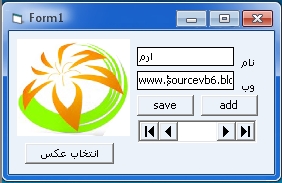
شما با استفاده از این فیلم و سورس  یاد می گیرید که چگونه یک عکس و متن را در اکسس دخیره کنید


سلام دوستان عزیز شما وقتی که سورس را دانلود کرددید یه پایگاه داده در داخل اون هست اونو بیرون بیارید و در دسکتاپ قرار بدهید


دانلود     :   فیلم                                        دانلود       :    سورس


حجم     :     11.23 MB                               حجم       :  560  KB


منبع:   www.sourcevb6.blogfa.com


تاریخ : دوشنبه 09 آذر 1394
بازدید : 298
نویسنده : webattraction
3ساعت باتری را شارژ کنید.نیم ساعت به باتری استراحت بدهید. 3ساعت دیگر شارژ کنید. نیم ساعت استراحت بدهید. در پایان 2ساعت دیگر هم شارژ کنید.مجموع این زمان 8ساعت می شود که با این روش صحیح می توانید باتری موبایلتان را شارژ کنید.


تاریخ : دوشنبه 09 آذر 1394
بازدید : 294
نویسنده : webattraction


| توضیحات نصب نرم افزار و بازی همراه با نسخه ی جدید تر سیستم عامل اندروید به پست اضافه شد |

| برای اولین بار در میان وب سایت های ایرانی با لینک مستقیم |
| دانلود رایگان سیستم عامل اندروید Android OS v2.2 قابل نصب و اجرا در کامپیوتر و لپ تاپ |
در این پست وب سایت میهن دانلود سیستم عاملی را با عنوان Android برایتان آماده کرده ایم. این سیستم عامل که توسط کمپانی معروف گوگل عرضه شده در مدت زمانی بسیار کم در لیست پرطرفدارترین سیستم عامل گوشی های موبایل قرار گرفت و جالب است بدانید که یکی از رقبای اصلی سیستم های iOS و Symbian می باشد. شاید این اولین باری است که می شنوید، می توان یک سیستم عامل موبایل را بر روی کامپیوتر نصب کرد. در واقع کمپانی گوگل سیستم عامل اندروید را در چندین نسخه مختلف منتشر کرده که علاوه بر کاربران موبایل، دارندگان کامپیوترهای خانگی و لپ تاپ ها و نیز تبلت ها بتوانند از آن استفاده کنند. همچنین شما به راحتی می توانید سیستم عامل اندروید را در کنار سیستم عامل اصلی کامپیوتر خود یعنی ویندوز نصب کنید و از آن استفاده نمایید. البنه نسخه های سازگار این سیستم عامل با کامپیوترهای خانگی هنوز مراحل آزمایشی را سپری می کند و گوگل صرفآ آنرا جهت آشنایی بیشتر کاربران با سیستم عامل جدید خود منتشر کرده است. از دیگر ویژگی های این سیستم عامل می توان به امکان Live اشاره نمود که با این امکان نیازی نیست که شما حتی آنرا روی سیستم خود نصب کنید، فقط کافیست تا آنرا روی یک سی دی یا فلش ذخیره کنید و سپس آنرا اجرا نمایید.
جهت دانلود و توضيحات تکميلي به ادامه مطلب مراجعه فرمایید ...


تاریخ : دوشنبه 09 آذر 1394
بازدید : 326
نویسنده : webattraction
راه های مختلفی برای رمز گذاری و یا مخفی کردن فایل ها و حفظ امنیت اطلاعات شخصی وجود دارد. یکی از این روش ها اضافه کردن فایل ها به یک عکس است. در این روش تنها خود شما می دانید که در داخل فایل تصویر، اطلاعات دیگری وجود دارد و به این ترتیب کسی نمی تواند به اطلاعات محرمانه شما دسترسی داشته باشد.

 پیش از شروع مراحل انجام این کار شما به یک نرم افزار فشرده سازی نیاز خواهید داشت. می توانید از نرم افزارهای مختلف فشرده سازی مانند Winrar یا WinZip و یا 7Zip استفاده کنید.

در این روش شما ابتدا فایل های که قصد دارید مخفی شوند را فشرده کرده و سپس فایل فشرده شده را به یک فایل تصویری می چسبانید. به این ترتیب اطلاعات محرمانه شما در دل یک عکس مخفی می شوند و زمانی که کسی برروی عکس کلیک کند تنها تصویر را مشاهده می کند و متوجه فایل های مخفی نخواهد شد. البته توجه داشته باشید که نباید حجم فایل های مخفی شده زیاد باشد چون در اینصورت ممکن است دیگران به دلیل حجم غیر معمول فایل، به آن شک کنند.

مرحله اول: یک پوشه (Folder) در درایو C (یا هر مکان دیگر) ایجاد کنید و برای مثال نام آن را Testfile بگذارید. حال فایل هایی که قصد دارید مخفی شوند را درون این پوشه منتقل کنید. همچنین عکسی که قرار است این فایل ها در ان قرار بگیرد را نیز دراین پوشه بگذارید. مثلاًمن فایل های a.txt و b.txt و فایل عکس image.png را قرار داده ام شما می توانید هر تعداد فایلی که دوست دارید را با این روش مخفی کنید.

مرحله دوم: هردوفایلی که می خواهید مخفی شوند (a.txt,b.txt) را انتخاب و سپس برروی آنها دکمه سمت راست ماوس را فشار دهید و ازمنوی بازشده گزینه "Add to Archive" را انتخاب کنید، البته شما باید مطمئن باشید که یک برنامه فشرده سازی مثل WinZip or ZipGenius و یا 7Zip را در سیستم خود نصب کرده اید. در غیراینصورت این منو برای شما وجود نخواهد داشت.


مرحله سوم: یک نام برای فایلی که فشرده کردید اختصاص دهید من نام Compressed را انتخاب کرده ام.

مرحله چهارم: حال برای اتصال فایل فشرده شده به تصویر ابتدا روی کلید شروع (Start) در گوشیه سمت چپ، پایین صفحه کلیک کنید و CMD را جستجو نموده و آن را اجراکنید. ( در ویندوز XP می توانید کلیدهای ترکیبی Windows+R را فشار داده و در Run تایپ کنید CMD)

مرحله پنجم: پنجره خط فرمان باز می شود. برای اینکه به درایو ریشه برویم دستور زیر را وارد نموده و سپس کلید Enter را فشار دهید:

CD

مرحله ششم: حال از این دستور استفاده کنید تا وارد فولدر Test شوید:

CD C:Testfile

مرحله هفتم: حال دستور زیر را اجرا کنید تا فایل فشرده (حاوی فایل های محرمانه) به فایل تصویر اضافه شده و در یک فایل جدید به نام Secretimage.png ذخیره شود:

copy /b Image.png + Compressed.rar Secretimage.png

حال می توانید پوشه Testfile رو باز کنید و عکسی که دو فایل متنی درونش قراردارد به نام secretimage را ببینید. دیگر نیازی به باقی فایل ها ندارید، می توانید آنها را پاک کنید.

اما برای دیدن فایل هایی که مخفی کرده اید می توانید فایل secretimage را انتخاب و برروی آن دکمه سمت راست ماوس را فشار دهید و از گزینه open with برنامه winrar یا Winzip  و یا هر برنامه فشرده سازی دیگر را انتخاب کنید وفایل های مخفی خود را ببینید. روش دیگر این است که نرم افزار فشرده سازی خود را باز نموده و سپس فایل SecretImage را در آن باز کنید.

منبع: زومیت


تاریخ : دوشنبه 09 آذر 1394
بازدید : 336
نویسنده : webattraction

How to Hide Files in JPEG Pictures

If you’re looking to hide files on your PC hard drive, you may have read about ways to encrypt folders or change the attributes on a file so that they cannot be accessed by prying eyes. However, a lot of times hiding files or folders in that way requires that you install some sort of software on your computer, which could then be spotted by someone else.

I’ve actually written quite a few articles on how you can hide files and folders in Windows XP and Vista before, but here I’m going to show you a new way to hide files that is very counter-intuitive and therefore pretty safe! Using a simple trick in Windows, you can actually hide a file inside of the JPG picture file!

You can actually hide any type of file inside of an image file, including txt, exe, mp3, avi, or whatever else. Not only that, you can actually store many files inside of single JPG file, not just one! This can come in very handy if you need to hide files and don’t want to bother with encryption and all that other technical stuff.


تاریخ : دوشنبه 09 آذر 1394
بازدید : 363
نویسنده : webattraction
کد تبدیل تاریخ میلادی به شمسی

Public Class Form1

    Public Function MiladiToShamsi(ByVal MDate As Date) As String
        MiladiToShamsi = ""
        Dim pc As New Globalization.PersianCalendar
        Dim Sal As Integer = pc.GetYear(MDate)
        Dim Mah As Integer = pc.GetMonth(MDate)
        Dim Roz As Integer = pc.GetDayOfMonth(MDate)
        MiladiToShamsi = Format(Sal, "0000") & "/" & Format(Mah, "00") & "/" & Format(Roz, "00")
        Return MiladiToShamsi

    End Function


    Private Sub Button1_Click(ByVal sender As System.Object, ByVal e As System.EventArgs) Handles Button1.Click

        MsgBox(MiladiToShamsi(Now))

    End Sub
End Class


تاریخ : دوشنبه 09 آذر 1394
بازدید : 447
نویسنده : webattraction


Farm Frenzy 3 يکي از زيبا ترين بازي هاي سبک کارتوني هست که کم سن و سالان خصوصا و بزرگسالان عموما از بازي با آن لذت خواهند برد. در اين بازي کاراکتر اصلي Scarlett نام دارد. وي از طريق آگهي روزنامه زمين زراعي را در قطب شمال خريداري مي کند. اما هيچ گاه آن را نديده است. پس براي بازديد از خريد خود و آگاهي از کم و کيف آن به قطب شمال مسافرت مي کند. اما وقتي وي به محل مورد نظر که خريداري کرده مي رسد نه تنها زمين خود را در هم ريخته و خراب مي بيند بلکه در نهايت شگفتي دو برادري را مي يابد که با ديدن او کمک مي خواهند تا با هم مغازه بستني فروشي را که دو برادر بدون اجازه وي در آن محل به را انداخته اند احيا کرده و بستني درست کنند. در نهايت مجبور مي شود که با آن ها تعامل کند تا مشکلي بوجود نيايد. در ادامه شما بايستي پنگوئن ها و ديگر موجودات قطبي را بزرگ کرده و از آن ها مراقبت کند تا امتيازاتش افزايش يابد. همچنين مهمانان ناخوانده اي پديدار خواهند شد که باعث افزايش ارزش بستني ها و ديگر محصولات خواهد شد که بايد در ادامه بازي آن ها را شناسايي کرده و به نحو مطلوب از آنان استفاده کرد! اين بازي داراي 90 مرحله جالب است. همچنين به صورت بدون نياز به نصب (پرتابل) مي باشد.
ويژگي هاي بازی Farm Frenzy 3:
ـ پرتابل
ـ گرافيک بسيار عالي
ـ محيط بازي بسيار جذاب و دوست داشتني
ـ کاراکترهاي بازي بسيار جذاب و خنده دار طراحي شد اند
ـ داراي 90 مرحله
حداقل سيستم مورد نياز:
ـ سيستم عامل xp or vista
ـ پردازنده مرکزي pentium3
ـ کارت گرافيک 64MB
ـ حافظه موقت 216MB


  • دانلود - Download Link
  • حجم: 86.91 MB
  • رمز: www.mihandownload.com

  • تاریخ : دوشنبه 09 آذر 1394
    بازدید : 327
    نویسنده : webattraction
    تغییر تصویر پس زمینه ی ورود به ویندوز ۷

    ویرایش رجیستری:
    ابتدا با وارد کردن دستور regedit وارد رجیستری ویندوز شوید. سپس وارد شاخه ی زیر شوید.

    HKEY_LOCAL_MACHINESOFTWAREMicrosoftWindows
    CurrentVersionAuthenticationLogonUIBackground

    سپس در سمت راست یک کلید از نوع DWORD بسازید و نام آن را OEMBackground بگذارید. مقدار آن را هم برابر 1 قرار دهید. کار این قسمت تمام شد!

    ویرایش system32:
    ابتدا وارد پوشه ی windows کامپیوتر شوید. برای ورود به این قسمت می توانید در Start، کلمه ی %windir% را نیز وارد کنید. سپس وارد پوشه ی system32 شوید. پوشه ی oobe را پیدا و وارد آن شوید. در این قسمت اگر پوشه ای با نام info وجود نداشت، آن را بسازید و وارد آن شوید. در این پوشه نیز پوشه ای با نام backgrounds بسازید. کار ساخت پوشه تمام شد. وارد پوشه ی backgrounds شوید و عکس مورد نظر خودتان را در این قسمت قرار دهید. جالب اینجاست که شما می توانید در این پوشه چندین عکس قرار دهید تا در صورت عوض شدن رزولیشن مانیتور، پس زمینه نیز متناسب با رزولیشن جدید تغییر کنید. برای این کار کافیست نام عکس خود را مانند اسامی زیر تغییر دهید:

    background768×1280.jpg
    background900×1440.jpg
    background960×1280.jpg

    یک عکس نیز با نام backgroundDefault.jpg در این پوشه قرار دهید تا در صورت متناسب نبودن رزولیشن، از این عکس به صورت پیش فرض استفاده شود. ضمن اینکه دقت کنید نام عکس هایی که در این پوشه قرار می دهید حتما باید یکی از این ها باشد. راحت ترین کار این است که یک عکس در این پوشه قرار دهید و نام آن را نیز backgroundDefault.jpg قرار دهید.

    توجه کنید که عکس شما باید کمتر از ۲۵۶ KB باشد.

    کار تمام است. log off کنید تا نتیجه ی کار خود را ببینید. 

    برای اینکه تنظیمات را به حالت پیش فرض بازگردانید به رجیستری بازگردید و عدد ۱ را به ۰ بازگردانید و پوشه ی info که ساخته اید را پاک کنید


    تاریخ : دوشنبه 09 آذر 1394
    بازدید : 294
    نویسنده : webattraction
    آغوش خواستم... گفت : " ممنوع است" بوسه خواستم... گفت : " ممنوع است " نگاه خواستم... گفت: " ممنوع است " نفس خواستم... گفت : " ممنوع است " ... حالا از پس آن همه سال دیکتاتوری عاشقانه ، با یک بطری پر از گلاب ، آمده بر سر خاکم و به آغوش می کشد با هر چه بوسه ، سنگ سرد مزارم را و چه ناسزاوار عکسی را که بر مزارم به یادگار مانده ، نگاه می کند و در حسرت نفس های از دست رفته ، به آرامی اشک می ریزد


    به وبلاگ من خوش آمدید

    RSS

    Powered By
    loxblog.Com
    💬 نظرات کاربران
    💬ثبت نام کاربران
    💬ورود کاربران